起業家必見!独自ドメインのメールアドレスをGmailで利用する方法
公開日:2018.4.18 | 最終更新日:2023.9.29
レンタルサーバーを契約し、独自ドメインを取得すると、その独自ドメインを利用してオリジナルのメールアドレスを作成することができます。オリジナルメールアドレスを作成すれば、会社の連絡先やサービスの問い合わせ先などに使うことができます。
サーバーを利用してメッセージを送受信することになるので、サーバーのメールシステムを利用することになりますが、設定をすればGmailなどのWebメールで利用することが可能です。インターネットが繋がる環境であれば、複数のパソコンやモバイル端末から使うことができるのでとても便利です。

今回はバリュードメインでメールアドレスの作成をし、Gmailで利用するための設定方法を解説致します。
(※Googleの仕様変更により表示が変わる可能性があります。)
※ なお、1日でも早く起業する為にお金が必要だという方は、すぐに300万円の資金を借りることが出来るSMBCモビットやプロミスなど、カードローンの利用がオススメです。
実際に起業する前にあらかじめカードを作っておくことは「起業して失敗しないために」とても重要です。独立して自営業者になってしまったら収入が不安定とみなされ、カードを使っての借入が非常に厳しくなってしまいます。そうならないために、今のうちにカードを作っておくことをオススメします。
パソコンやスマホからネットだけでカンタンに申し込みが完了します。あなたも300万円のお金をすぐに資金調達することができるので、今すぐ以下のリンクをクリックして申し込んでください。
【1番人気】SMBCモビットは来店不要で審査が完了。スマホアプリでもカンタンに出金が可能です。

【2】プロミスなら初めての30日間は無利息なので、急な出費でも気軽に利用できます。

【3】アコムなら最大30日間金利0円
※Founderでは、アフィリエイトプログラムを利用し、アコム社から委託を受け広告収益を得て運営しております。
※アクセス数などを参考に当サイトの調査によりランキング掲載しています。
※ また、資金調達にお悩みの起業家は、当サイト「Founder」への登録も検討してみましょう。
Founderは投資家・起業家をつなぐマッチングサイトであり、これまで数多くのマッチングが誕生しているので、エンジェル投資家から思わぬサポートを受けられる可能性があります。
登録はカンタン1分で無料なので、こちらのフォームにメールアドレスを入力してみて下さい。


日本最大級の
起業家・経営者&投資家
マッチングサイト
創業10期目・年商10億円程度のベテラン経営者の方々にも
ご利用いただいております。
No.1
39,739名
No.1
7,338名
 無料で投資家が見つかる1,000万円の事業資金調達が可能投資先が見つかる資金繰りやつなぎ資金のサポートもOK売上アップ集客数アップ取引先数100社増ビジネスパートナーが見つかる無料で投資家が見つかる
1,000万円の事業資金調達が可能
資金繰りやつなぎ資金のサポートもOK
取引先数100社増
売上アップ&集客数アップ
投資先やビジネスパートナーが見つかる
無料で投資家が見つかる1,000万円の事業資金調達が可能投資先が見つかる資金繰りやつなぎ資金のサポートもOK売上アップ集客数アップ取引先数100社増ビジネスパートナーが見つかる無料で投資家が見つかる
1,000万円の事業資金調達が可能
資金繰りやつなぎ資金のサポートもOK
取引先数100社増
売上アップ&集客数アップ
投資先やビジネスパートナーが見つかる
■ 【STEP1】サーバーでメールアカウントを作成する
今回はエックスサーバーでの設定方法を解説します。
(※事前にサーバーの利用契約が必要です。)
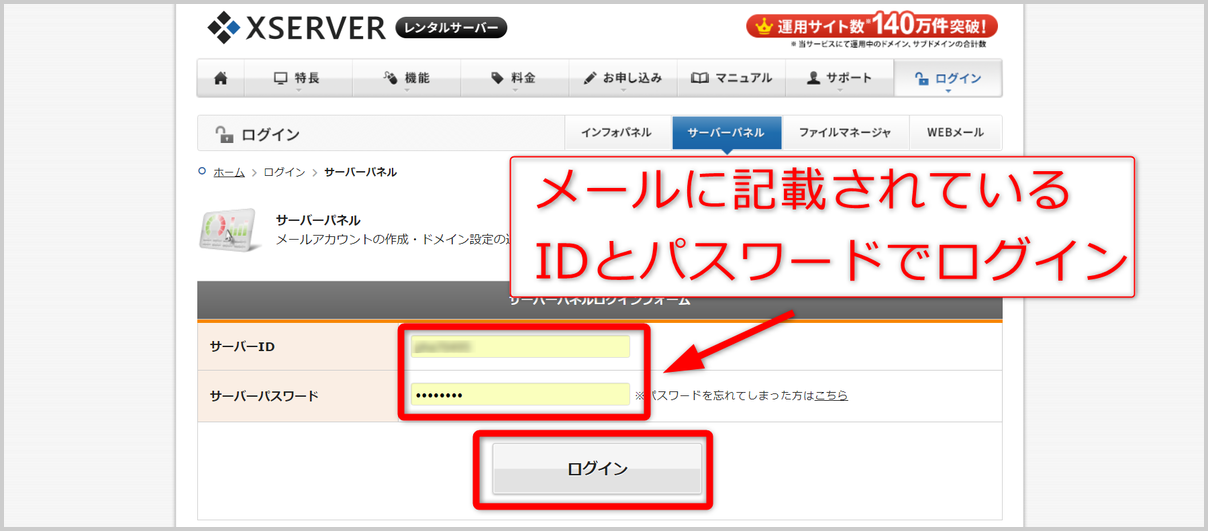
【1】サーバーパネルにログイン
『【Xserver】■重要■サーバーアカウント設定完了のお知らせ』というメールに記載されている「▼サーバーアカウント情報」のIDとパスワードでログインします。
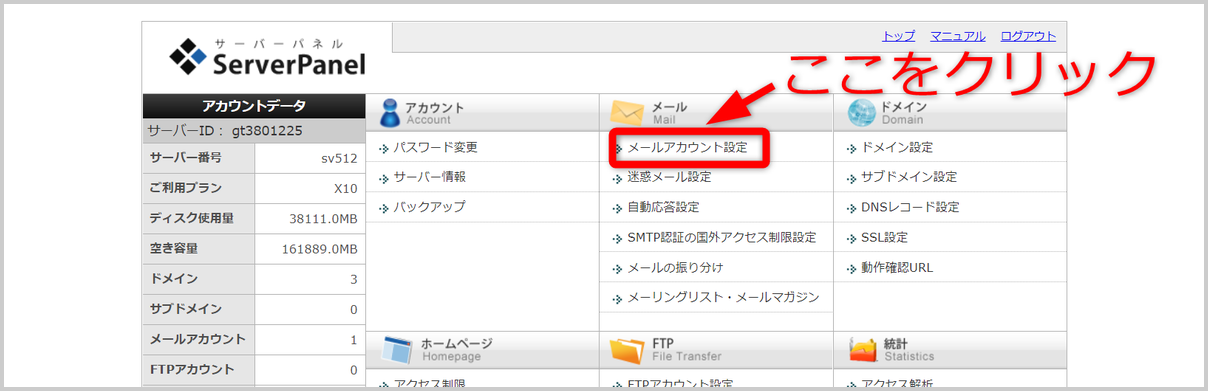
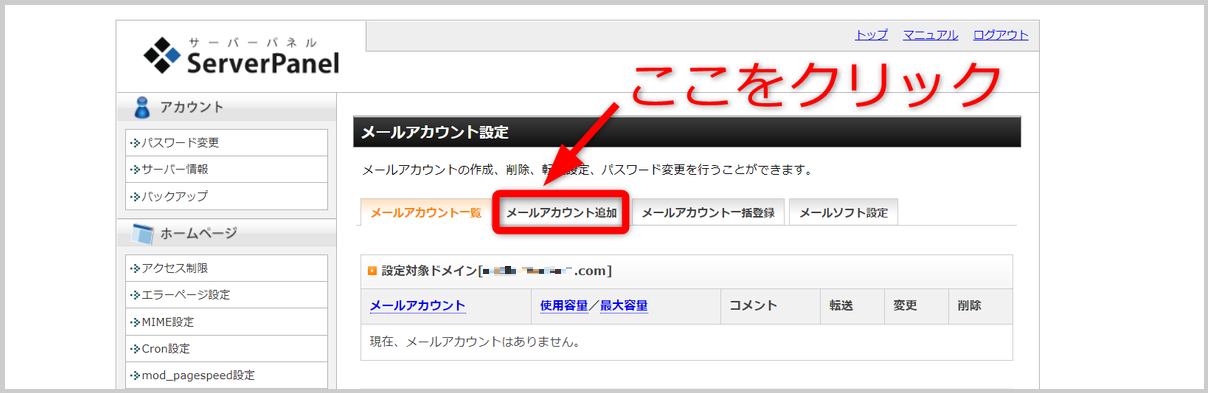
【2】メールアカウント設定画面に入る
【3】メールアカウント追加画面に進む
作成したいアカウントのドメインを選択します。
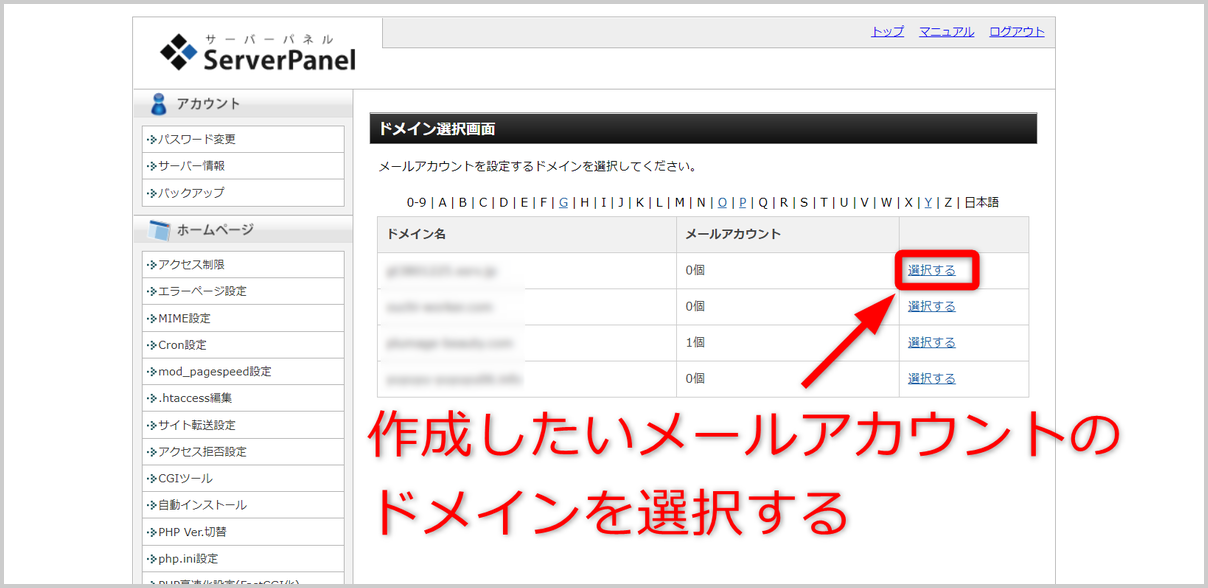
対象ドメインが表示されたら、「メールアカウント追加」をクリック
【4】登録情報を入力する
①メールアカウント名
任意で設定できますが、企業やサービスの連絡先にはinfo@xxxxx.comのような形式が一般的です。
②③パスワード入力します。
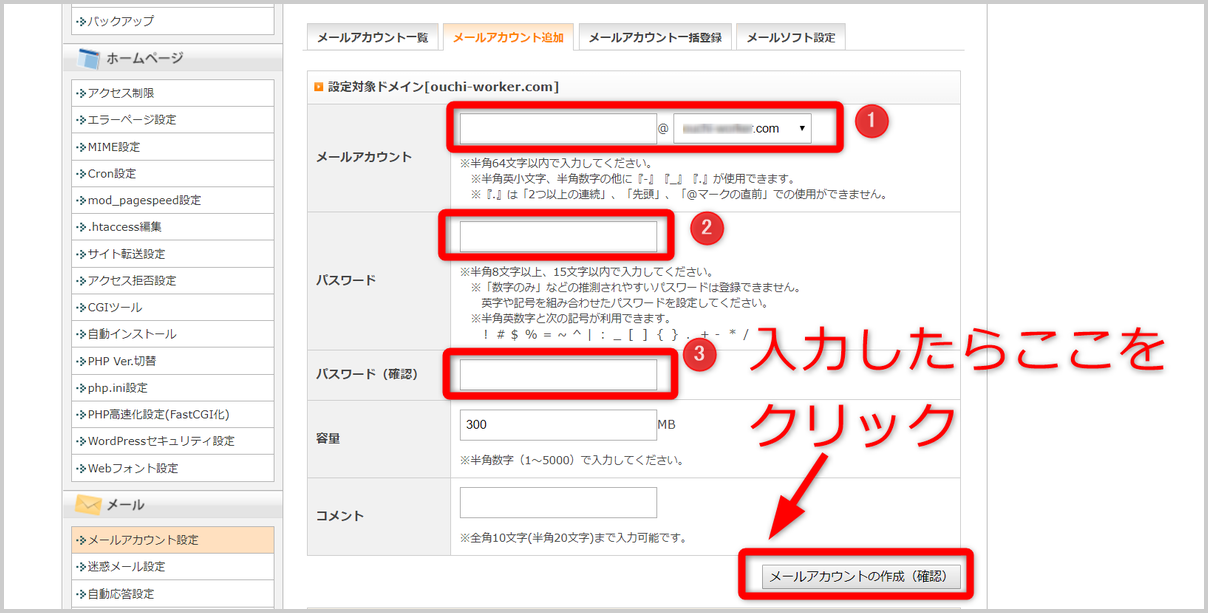
容量とコメント欄はそのまま変更なしでOKです。
入力が完了したらメールアカウントの作成(確認)をクリックします。
【5】設定完了
メールアカウントの作成をクリックして設定完了です。
■ 【STEP2】Googleアカウントを作成する
【1】アカウントを作成する
以下のURLからGoogleのアカウントを作成します。
■Googleアカウント作成ページ
https://accounts.google.com/signup/v2/webcreateaccount?hl=ja&flowName=GlifWebSignIn&flowEntry=SignUp
①名前、②メールアドレス、③パスワードを入力したら「次へ」をクリック。
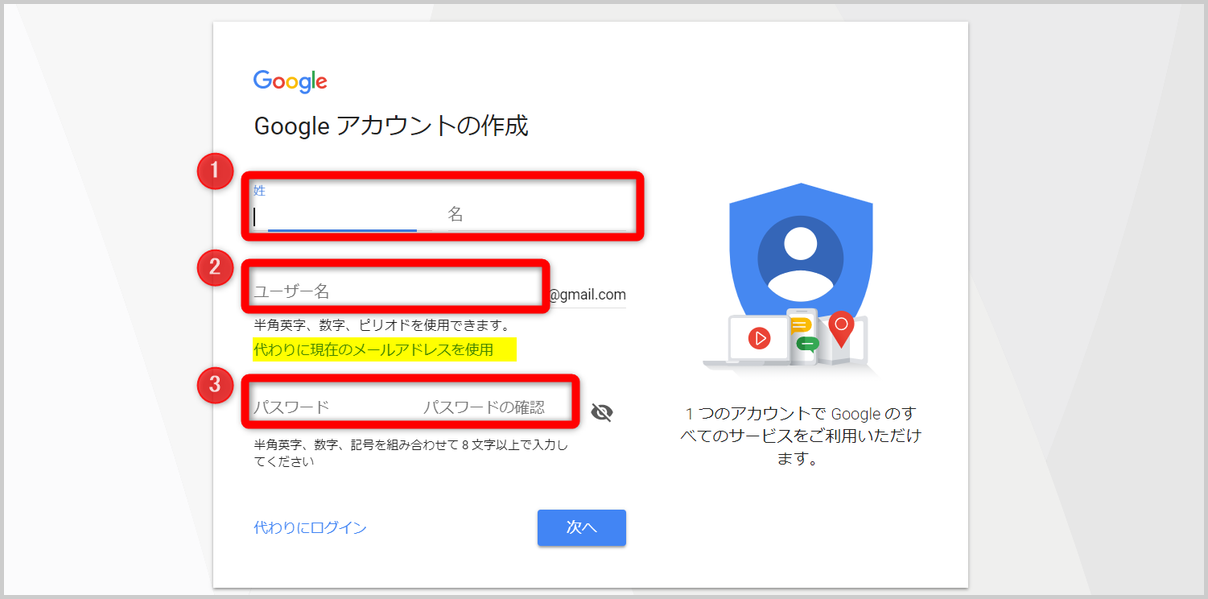
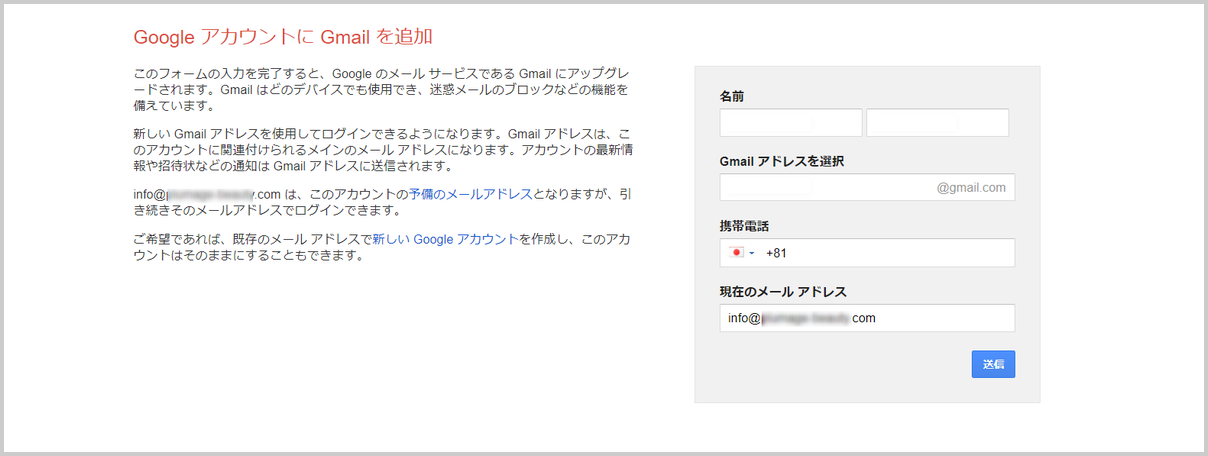
②ユーザー名の下にある「代わりに現在のメールアドレスを使用」をクリックするとGmail以外でGoogleアカウントを作ることができますが、メールシステムを使用する際に以下の表示になりGmailを作らなければ使用できない仕様になっている(2018年4月現在)ので、初めからからGmailを作成しておいたほうがスムーズです。
作成したGmailはメインアドレス、独自ドメインのメールアドレスはサブアドレスの扱いとなります。
【2】認証に必要な情報を入力する
①生年月日を入力し、②性別を選択します。
性別は男性・女性・選択しない・カスタムの4種類から選択できます。
電話番号は任意なので入力しなくても構いません。
※Google アカウントには年齢条件があり、日本の場合は13歳以上でないとアカウントが作成できないので生年月日の入力には注意が必要です。
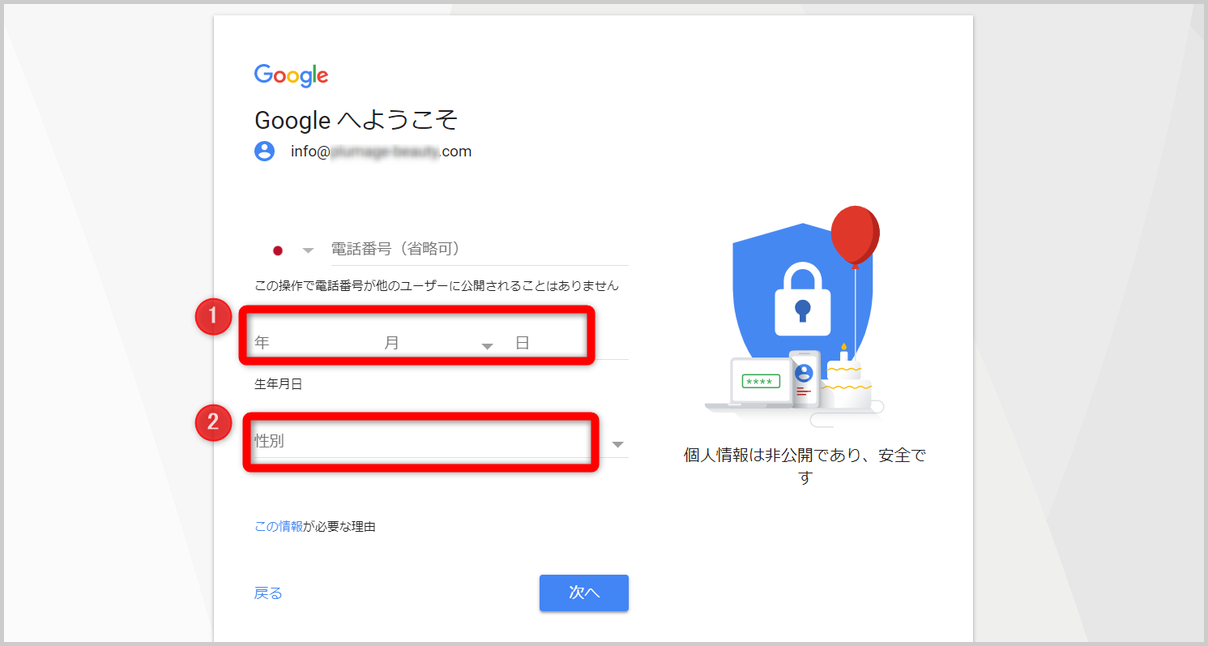
入力が完了したら「次へ」をクリック。
以下のような画面になり、アカウントの確認を求められる場合があります。こちらは携帯電話のメールで確認コードを受信する方法です。
①に携帯電話のアドレスを入力し、②で@以降のアドレスを選択します。「次へ」をクリックします。
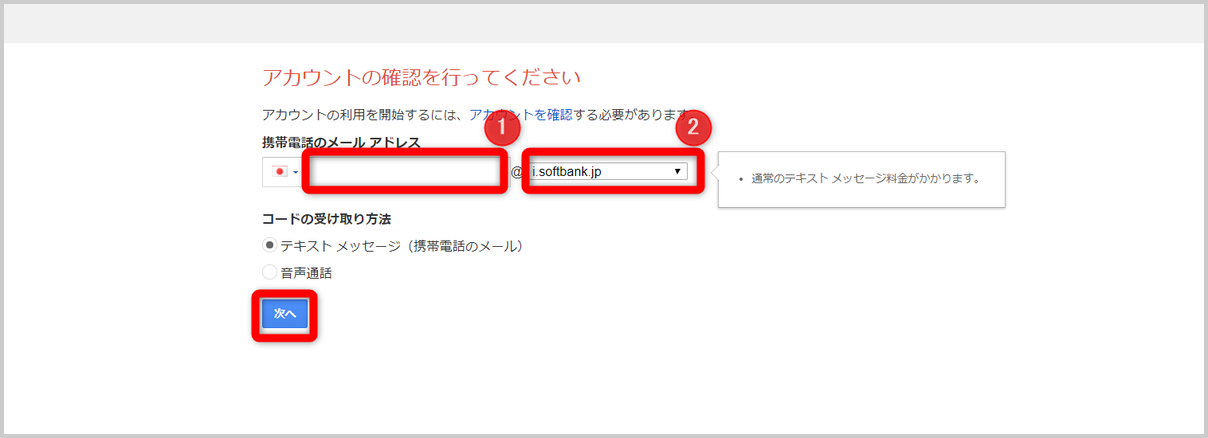
携帯電話のメールアドレス宛に確認コードが送信されるので、その文字列を入力し「次へ」をクリックします。
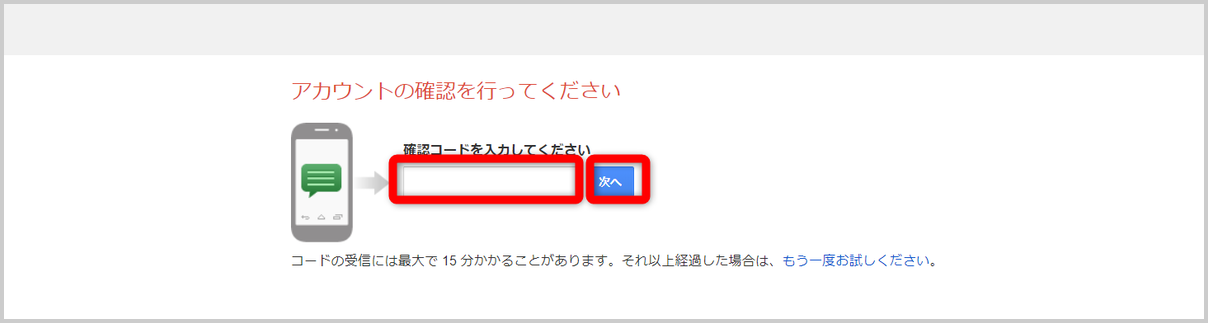
上記のような携帯のメールでの確認方法の他に、携帯電話のSMS(ショートメール)での確認方法を求められる場合もあります。
また、皆さんの中に「資金繰りが厳しい…」「起業資金が足りない」と悩んでいる方はいませんか?そのような方には、当サイト「Founder」でエンジェル投資家を探す方法がおすすめです。
登録はカンタン1分で無料なので、こちらのフォームにメールアドレスを入力してみて下さい。
日本最大級の
起業家・経営者&投資家
マッチングサイト
創業10期目・年商10億円程度のベテラン経営者の方々にも
ご利用いただいております。
No.1
39,739名
No.1
7,338名
無料で投資家が見つかる1,000万円の事業資金調達が可能投資先が見つかる資金繰りやつなぎ資金のサポートもOK売上アップ集客数アップ取引先数100社増ビジネスパートナーが見つかる無料で投資家が見つかる
1,000万円の事業資金調達が可能
資金繰りやつなぎ資金のサポートもOK
取引先数100社増
売上アップ&集客数アップ
投資先やビジネスパートナーが見つかる
■ 【STEP3】作成したアドレスをGmailと関連付ける
独自ドメインメールをGoogleで利用するには、以下の2つの方法があります。
①Gmailを作成して独自ドメインをアカウント追加する。(無料)
独自ドメインのメールシステムを、Gmail経由で送受信する方法。サーバーのメールシステムを使うので容量に限界がありサーバーに問題があった際にデータを失う恐れがある。
②Googleが提供している有料のツール「G Suite」を利用する(有料)
ビジネスに必要な様々なツールが利用でき、Googleのクラウド上にデータが保管されるので安全な通信状態でファイルを送信したり大容量のファイルを扱うことが可能。
個人事業主やフリーランスの場合は、①でも良いかもしれませんが、法人として利用したいのであれば②の方がお勧めです。
【STEP3-1】独自ドメインをGmailアカウントに追加
【1】メールアドレスを入力する
先程作成したGoogleアカウント(もしくは既存のアカウント)にログインします。①歯車のマークをクリックし②「設定」にある③「アカウントとインポート」の「メールアカウントを追加」をクリック
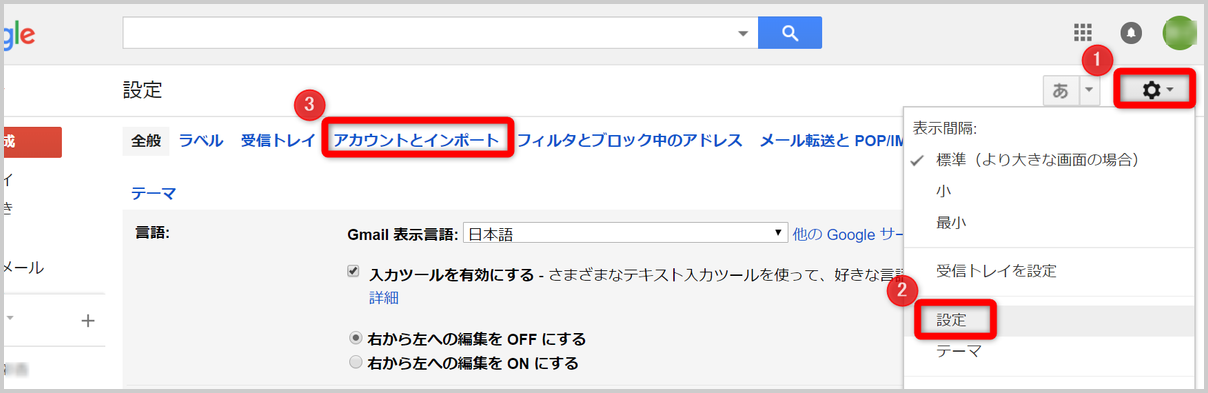
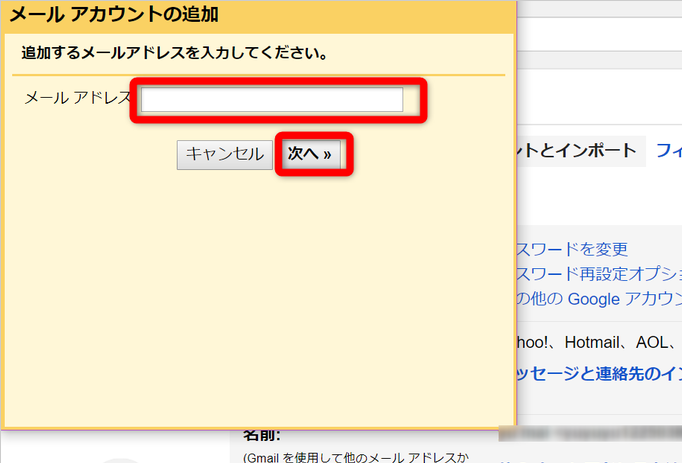
追加するメールアドレスを入力し、「次へ」をクリック
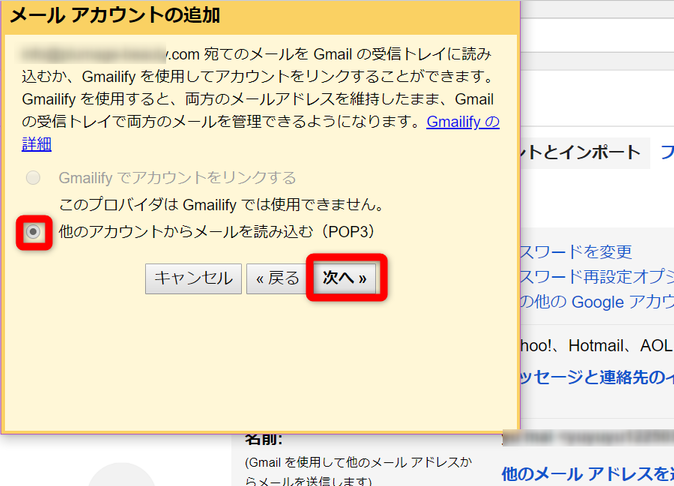
他のアカウントからメールを読み込む(POP3)をクリックして「次へ」をクリック
【2】メール設定を入力する
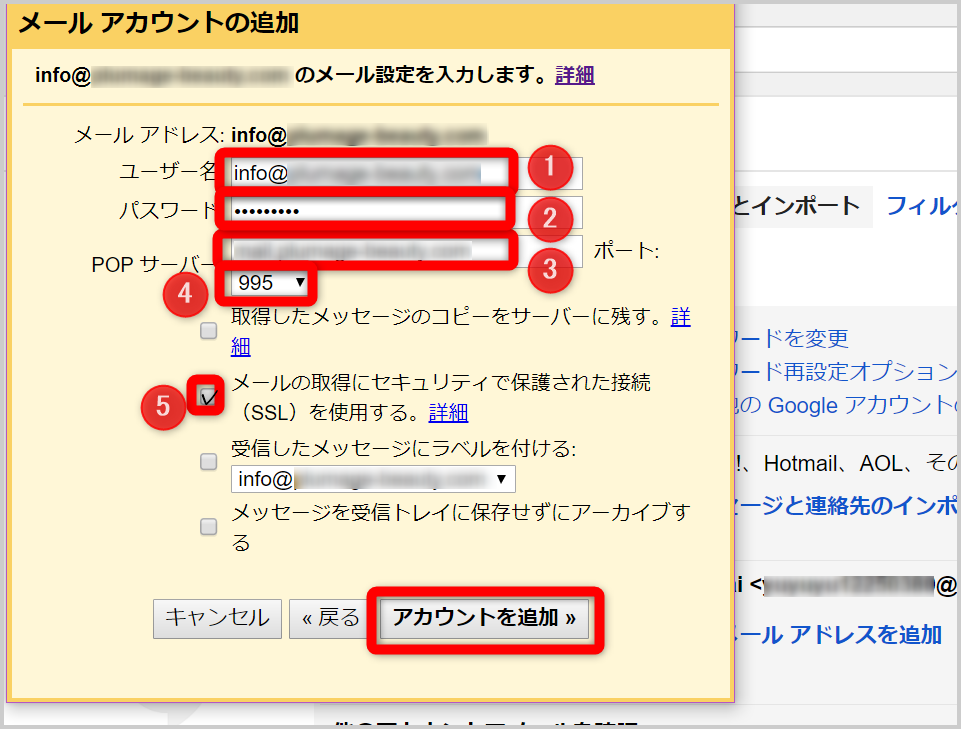
以下の通り入力、選択します。
| ①「ユーザー名」 | メールアドレスと同じでOK |
| ②「パスワード」 | メールアドレスを作成した際に設定したものを入力 |
| ③「POPサーバー」 | サーバーで確認(確認の手順は画像の下に記載してあります。)※ |
| ④「ポート」 | 995を選択(サーバーによって異なります。) |
| ⑤メールの取得にセキュリティで保護された接続(SSL)を使用する | チェックする |
※エックスサーバーでの③「POPサーバー」の確認方法
サーバーパネルにログイン
↓
メールメニューの「メールアカウント設定」をクリック
↓
作成したメールアカウントを選択
↓
メールソフト設定をクリック
これで受信の設定が完了です。次に送信の設定に進むので「次へ」をクリックします。
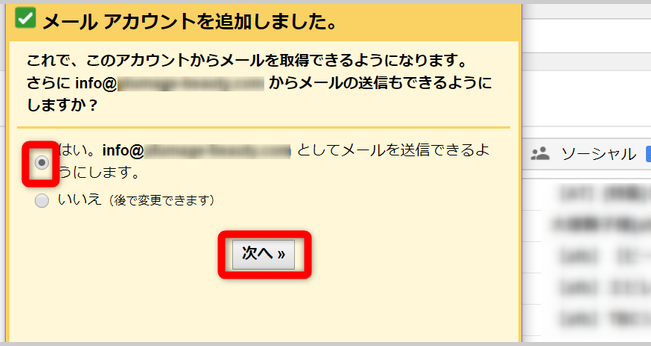
【3】名前の設定
ここで設定した名前は差出人として受信者に表示される名前になります。
「エイリアスとして扱います」というチェック項目はチェックせずに 「次のステップ」 をクリック
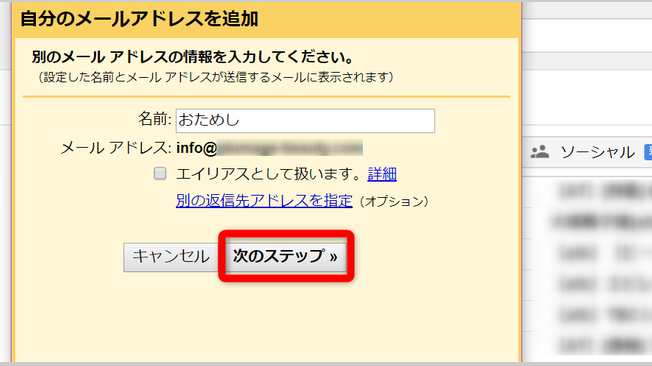
【4】 送信メールサーバー情報の入力
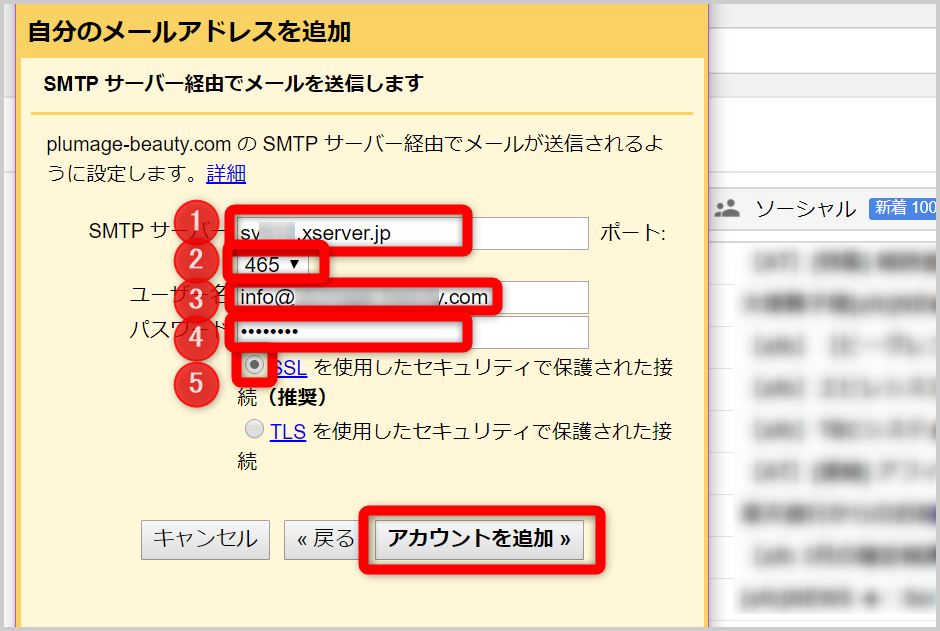
以下の通り入力・選択後、「アカウントを追加」をクリックして次に進みます。
| SMTPサーバー | サーバーパネル内「サーバー情報」に記載の“ホスト名"を入力※ |
| ポート | 465 |
| ユーザー名 | メールアドレス |
| パスワード | メールアドレス作成時に設定したパスワード |
| SSLを使用したセキュリティで保護された接続 | チェックする |
※サーバーパネルにログイン後、「サーバー情報」をクリックすると確認できます。
エックスサーバーの場合の例)sv***.xserver.jp
【5】確認コードの設定
登録したメールアドレス宛に「確認コード」が送信されます。
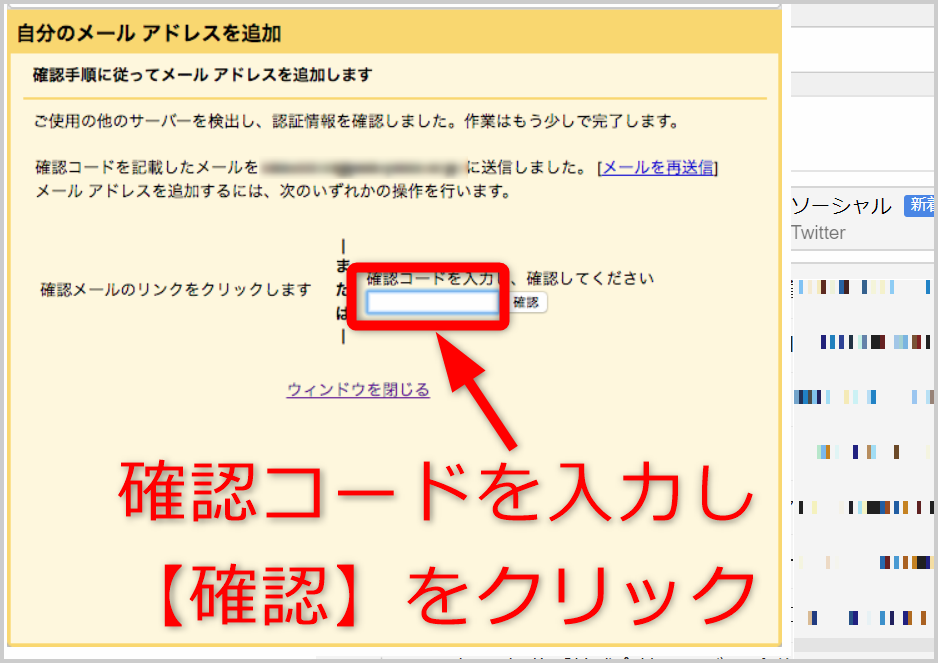
届いたメールに記載されている「確認コード」を画面に入力し、確認ボタンをクリックします。
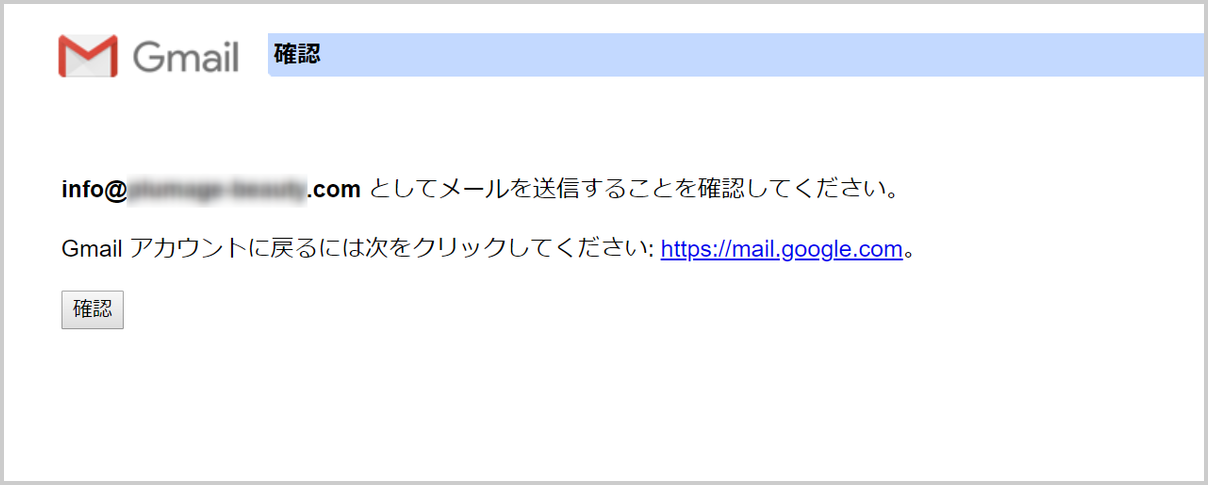
【6】設定完了
以下の画面になったら【確認】をクリックします。
これでメールアドレスの追加が完了です。独自ドメインメールアドレスに届いたメッセージはGmailで送受信することが可能となります。
では次に、②Googleが提供している有料のツール「G Suite」を利用する(有料)方法をご紹介します。
【STEP3-2】G Suiteに登録
以下のURLよりG Suiteの登録ページにアクセスします。
https://gsuite.google.co.jp/intl/ja/features/
「無料使用を開始」ボタンをクリックして登録をします。
プランはBasic、Business、Enterpriseの3種類ありますが、いずれも14日間無料で試せます。
| Basic | Business | Enterprise |
| 600円/月 | 1200円/月 | 3000円/月 |
| 30 GB のクラウドベースのファイル ストレージ | 無制限 | 無制限 |
Basicにはストレージに制限がありますが、上位2つは無制限で利用できます。最上位プランのEnterpriseはデータ損失防止などより高度なセキュリティ管理機能が備わっています。通常のビジネスで使用する場合はBusinessプランで問題ないでしょう。
どのプランで申し込む場合でもまずは無料使用開始の手続きを行います。
入力画面に従って内容に入力、回答していきます。
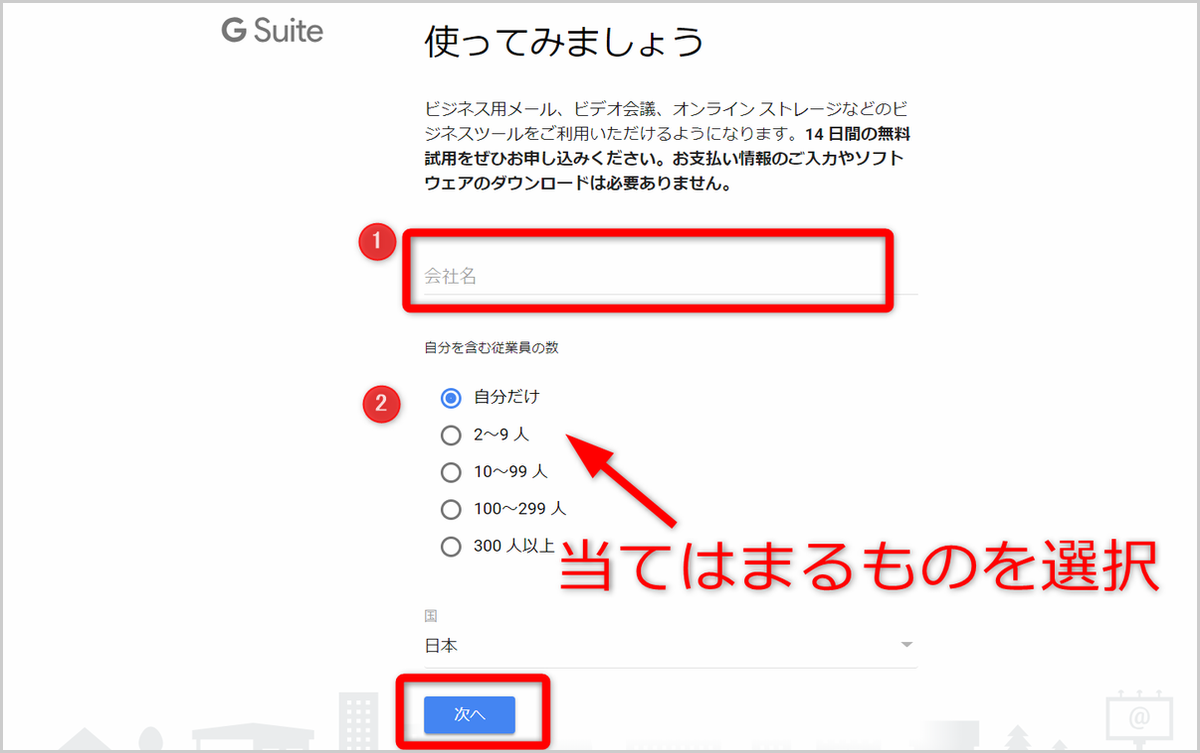
①会社名(事業名)と従業員数を選択し、「次へ」をクリック
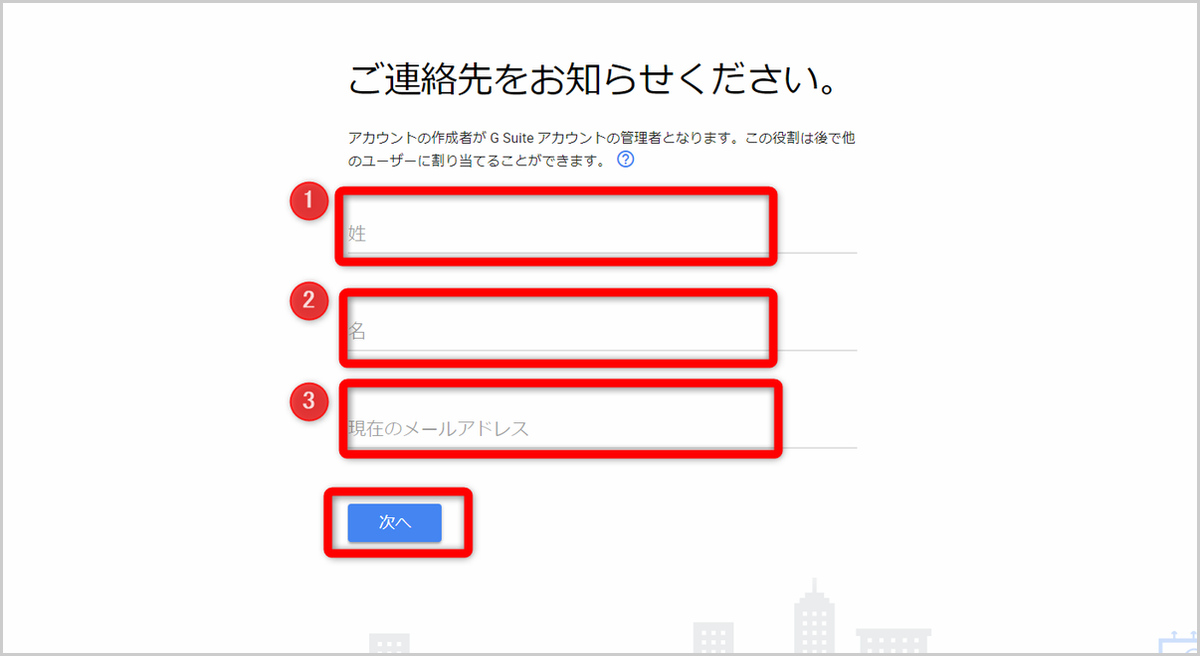
②管理者の名前とメールアドレスを入力
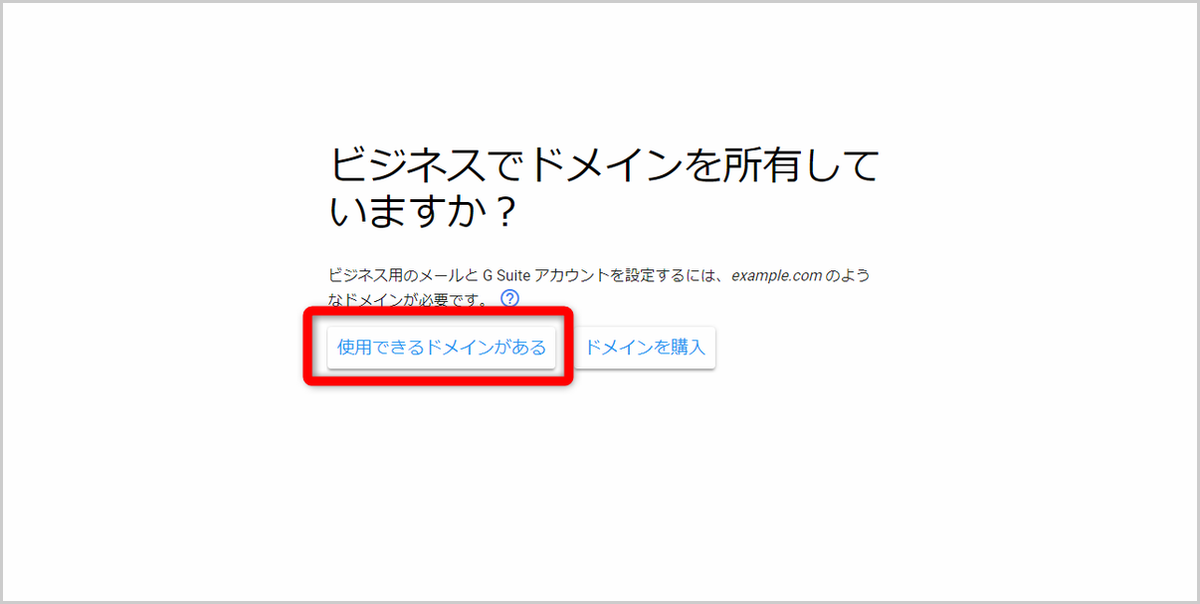
③独自ドメインがある場合は「使用できるドメインがある」をクリック
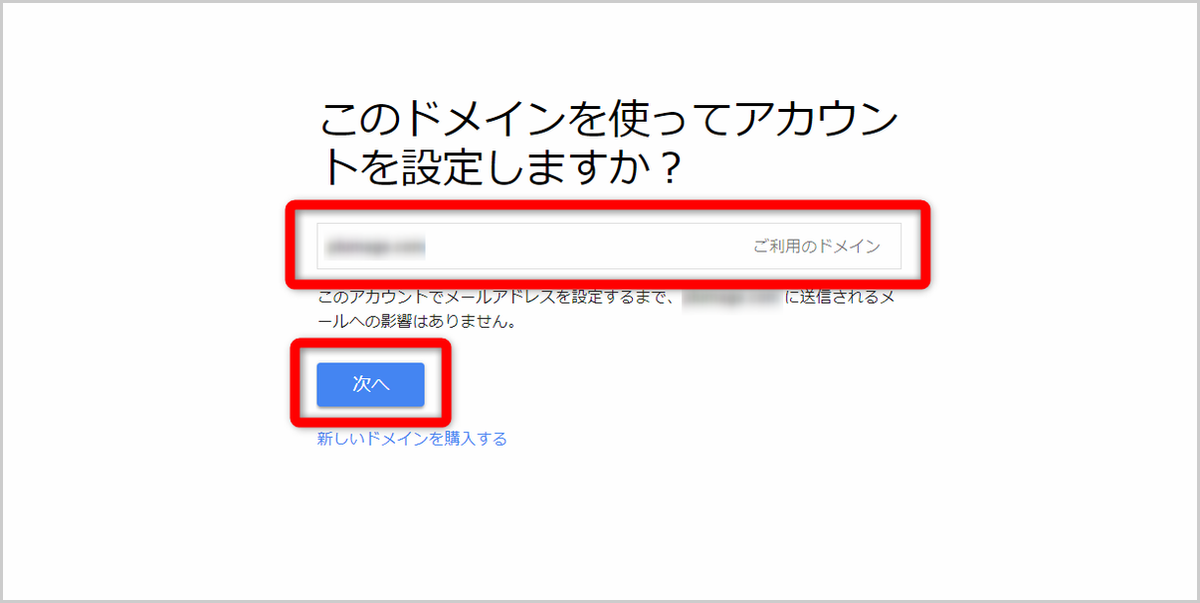
④独自ドメインを入力し、「次へ」ろクリック
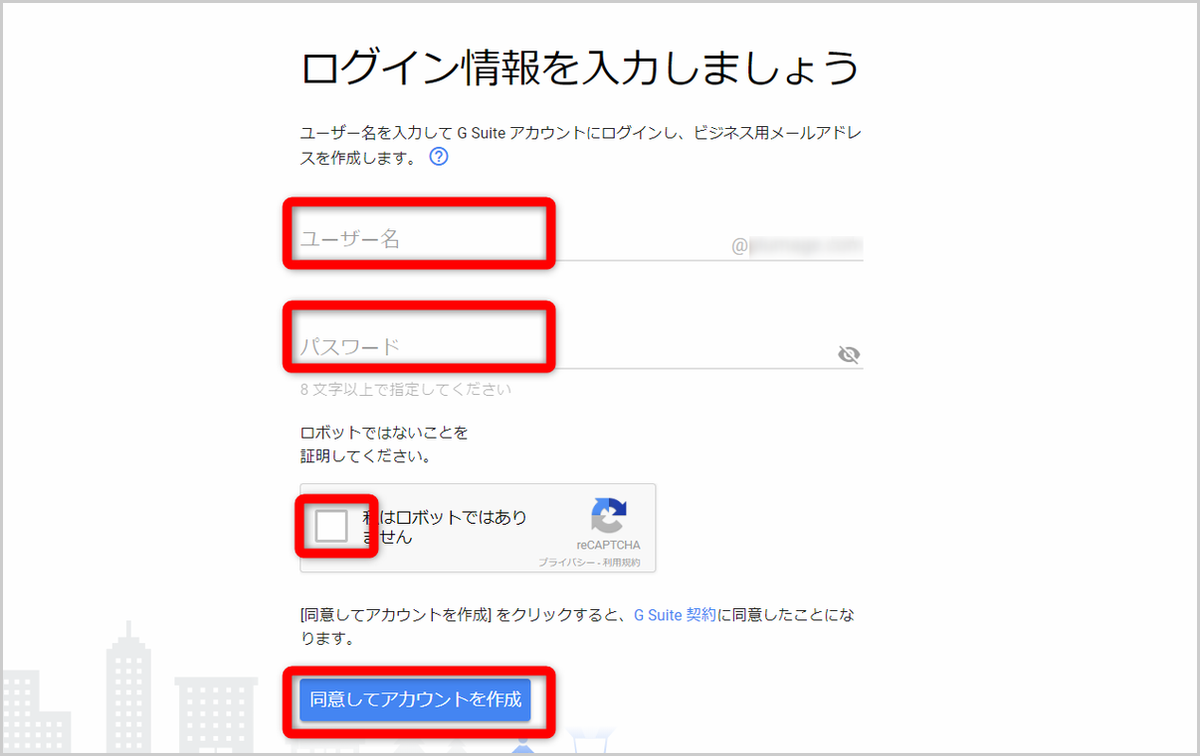
⑤ユーザー名(独自ドメインアドレス)とパスワードを入力し、ロボットではないことの確認にチェックを入れ、「同意してアカウントを作成」をクリックするとアカウント作成が完了します。
■ まとめ
メールは取引先やお客様とつながる重要な窓口なので、ぜひ独自ドメインのアドレスを取得してビジネスに役立てましょう。
また、起業・スタートアップ時の資金調達にお悩みの方は「エンジェル投資家」からの資金調達を検討してみてはいかがでしょうか?投資家と起業家をマッチングさせる『Founder』では、事業内容を投稿するだけで投資家に事業内容をアピールすることができます。
あなたの事業を飛躍させる出会いがあるかもしれません。
登録はカンタン1分で無料なので、こちらのフォームにメールアドレスを入力してみて下さい。
日本最大級の
起業家・経営者&投資家
マッチングサイト
創業10期目・年商10億円程度のベテラン経営者の方々にも
ご利用いただいております。
No.1
39,739名
No.1
7,338名
- 無料で投資家が見つかる
- 1,000万円の事業資金調達が可能
- 投資先が見つかる
- 資金繰りやつなぎ資金のサポートもOK
- 売上アップ
- 集客数アップ
- 取引先数100社増
- ビジネスパートナーが見つかる
無料で投資家が見つかる
1,000万円の事業資金調達が可能
資金繰りやつなぎ資金のサポートもOK
取引先数100社増
売上アップ&集客数アップ
投資先やビジネスパートナーが見つかる
- 昨日の登録数
- 経営者6名 投資家1名
- 昨日の投稿数
-
経営者6件 投資家2件
- 先月のマッチング数
- 15組
- 先月の資金調達総額
- 7億円以上